
Maîtriser l’accès au presse-papier Samsung est devenu un enjeu fondamental pour qui jongle au quotidien entre applications de messagerie, mails professionnels et gestion documentaire mobile. Dans un environnement numérique où l’information circule à vive allure, savoir gérer l’historique du presse-papier sur un Galaxy ou une tablette Samsung offre un gain de temps précieux – mais reste anormalement sous-exploité. Cette zone tampon capable de conserver textes, liens, images et extraits stratégiques s’impose comme une fonctionnalité pilier, tant pour le professionnel mobile que pour l’utilisateur exigeant en quête d’efficacité. Pourtant, la diversité des modèles Galaxy, le foisonnement des versions de One UI et la multiplication des claviers alternatifs compliquent souvent la prise en main de cette fonction. Ce dossier éclaire les modes d’accès fiables, les astuces expertes pour manipuler et protéger vos copier-coller, les opportunités de synchroniser entre appareil et PC, ainsi que les bonnes pratiques de sécurité pour une gestion optimisée du presse-papiers Samsung en 2026.
Presse-papier Samsung : Définition, usages et fonctionnement au quotidien
Le presse-papier Samsung incarne bien plus qu’un simple outil de copier-coller : il s’agit d’un espace de stockage temporaire implanté directement dans la mémoire vive – ou RAM – de chaque appareil Galaxy, du S24 à la Galaxy Tab Pro. Cette fonction enregistre chaque élément copié (texte, adresse, code, image) afin de permettre un collage immédiat dans toute application compatible, sans devoir retourner systématiquement à la source initiale.
La plupart des utilisateurs ignorent que l’historique du presse-papier conserve jusqu’à 20 éléments (ou plus selon les versions One UI récentes) et autorise l’épinglage des entrées jugées essentielles. Cela libère une grande flexibilité dans le management de vos tâches mobiles :
- Réutilisation rapide de textes ou coordonnées professionnelles ;
- Transmission d’extraits vers des outils de prise de notes ou de messagerie ;
- Centralisation de différents éléments en vue de montage de rapports ou de mails structurés.
Un collaborateur d’une société d’investissement peut, par exemple, copier plusieurs numéros ISIN depuis une application bancaire, consulter l’historique du presse-papier sur sa Galaxy Tab puis coller l’intégralité de la liste dans un fichier partagé, éliminant ainsi tout va-et-vient chronophage.
L’actualité 2026 apporte son lot d’innovations : les modèles Galaxy S23 et plus récents proposent une synchronisation automatique de l’historique entre appareils via le cloud Samsung, tandis que les claviers modernes, tels que Gboard, intègrent une interface personnalisée pour naviguer parmi vos éléments copiés.
Le fonctionnement du presse-papier s’adapte parfaitement aux usages intensifs : lors de la rédaction de comptes rendus d’analystes, la captation et l’insertion de citations, de résultats chiffrés ou de liens devient un jeu d’enfant. De la création de contenus pour réseaux sociaux à la gestion des tâches complexes via tableaux de bord partagés, cet outil invisible propulse la productivité mobile.
Comprendre précisément où le presse-papier Samsung stocke ses éléments (dans la RAM, temporairement) et comment il se comporte après extinction de l’appareil, c’est éviter bien des déconvenues : après un redémarrage, l’historique natif disparaît, d’où la nécessité de sauvegarder les données critiques via des solutions tierces. Enfin, il est indispensable de distinguer le presse-papiers local de la synchronisation cloud et des outils de backup externalisé pour répondre à tous les besoins professionnels.
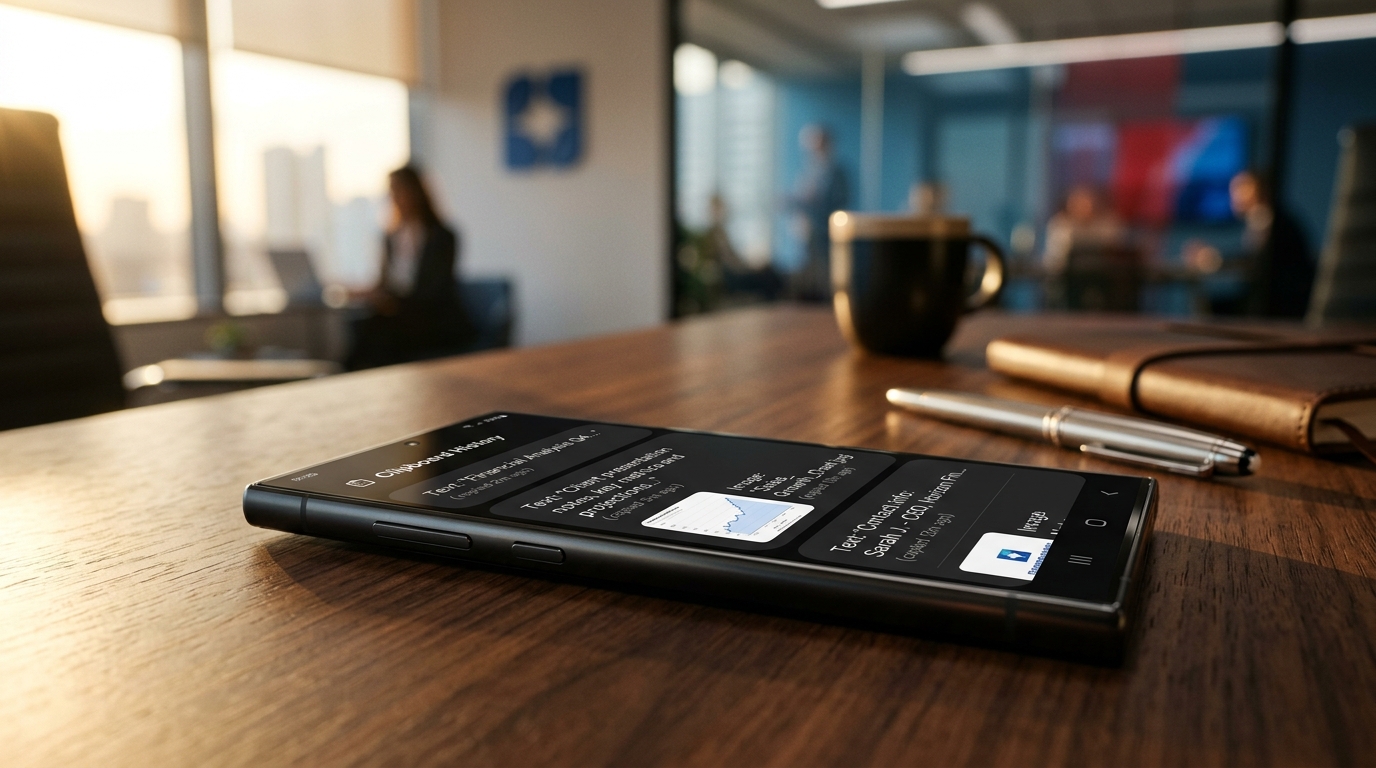
Tableau comparatif : capacités du presse-papier selon la version Galaxy/One UI
| Modèle / Version | Éléments sauvegardés | Épinglage | Synchronisation Cloud | Accès rapide (panneau Edge) |
|---|---|---|---|---|
| Galaxy S24 / One UI 6.1 | 30 éléments | Oui | Oui (Samsung Cloud) | Oui |
| Galaxy S21–S23 / One UI 5.x | 20 éléments | Oui | Oui (partiel) | Oui |
| Galaxy A52 / One UI 4.x | 15 éléments | Oui | Non | Oui |
| Galaxy Tab S8 / One UI 6 | 25 éléments | Oui | Oui | Oui |
L’évolution et l’affinage de la fonction presse-papier Samsung témoignent d’une volonté forte d’optimiser le copier-coller dans tous les contextes professionnels, offrant une passerelle unique entre efficacité, sécurité et simplicité d’usage. Dans la section suivante, explorons comment localiser et ouvrir cette fonctionnalité-clé selon votre modèle et votre version Android, en évitant toute confusion générée par la diversité des interfaces Samsung.
Accéder au presse-papier Samsung : Méthodes fiables et astuces selon les modèles
Accéder efficacement au presse-papier Samsung dépend largement de la combinaison entre le modèle Galaxy et la version logicielle One UI. Heureusement, il existe plusieurs méthodes universelles et quelques astuces peu connues permettant d’optimiser le Samsung Galaxy copier-coller à chaque étape de la journée.
La plus courante reste l’accès via le clavier Samsung : ouvrez n’importe quelle application de messagerie ou éditeur de texte, appuyez sur le champ de saisie, puis touchez soit l’icône « presse-papier », soit les trois points pour faire apparaître le menu complet. Cette solution fonctionne même sur des applications tierces, rendant le copier-coller aussi naturel qu’intuitif.
Une alternative puissante est proposée avec le panneau Edge : ce volet latéral personnalisable, disponible sur les Galaxy S et certains A haut de gamme, permet d’afficher à tout moment le presse-papiers sans même ouvrir un clavier. Glissez simplement depuis le bord de l’écran (gauche ou droite, selon votre configuration), sélectionnez le panneau « Presse-papier » et accédez instantanément à l’historique de vos éléments copiés. Ce système est idéal en contexte multitâche, notamment lors du partage d’extraits financiers entre plusieurs applications.
Utiliser Gboard et applications tierces
Pour les adeptes du clavier Google Gboard, l’accès passe par l’icône trombone ou le menu contextuel : une fois activé (via « Langue et saisie » dans les paramètres), le presse-papier devient consultable et collable dans n’importe quelle zone de texte. De plus, des applications telles que Clipper Clipboard Manager ou Clip Stack repoussent les limites du presse-papier natif : historique étendu, fonctions de recherche avancée, sauvegarde persistante. Ces outils garantissent une astuce de gestion du presse-papier précieuse notamment pour l’organisation de contenus volumineux ou stratégiques.
- Vérifiez que le clavier Samsung est bien actif et à jour pour bénéficier des dernières options d’accès au presse-papier.
- Adoptez le panneau Edge sur les modèles compatibles pour un accès disruptif et ultra-rapide en contexte professionnel.
- Sécurisez vos copier-coller sensibles via des applications tierces proposant verrouillage et sauvegarde automatique.
Que votre appareil fonctionne sur One UI 6.1 ou une version antérieure, l’essentiel consiste à repérer l’option d’accès la plus fluide, afin de ne jamais perdre le fil d’une tâche cruciale.
En maîtrisant ces différentes méthodes, manipuler le presse-papier devient un jeu d’enfant, y compris pour ceux travaillant sur plusieurs écrans ou en mobilité. L’étape suivante explore justement comment gérer en profondeur l’historique copier-coller via l’épinglage, le nettoyage sélectif et la modification d’entrées.
Gérer l’historique du presse-papier Samsung : élaguer, épingler, modifier et sauvegarder
La gestion approfondie de l’historique du presse-papier Samsung repose sur une série d’opérations fines essentielles pour conserver une organisation sans faille et préserver la sécurité de ses données. L’interface native One UI et les applications tierces proposent désormais une palette d’options avancées, accessibles à tous les profils – du décideur pressé au technophile averti.
Épinglage des éléments stratégiques
Prioriser les extraits essentiels dans l’historique du presse-papier Samsung s’effectue en maintenant appuyé l’élément voulu, puis en sélectionnant l’icône « punaise ». Une fois épinglé, le contenu ne pourra plus être supprimé automatiquement lors du dépassement de la limite d’entrées ou d’un nettoyage global. Ce procédé s’avère précieux pour conserver durablement signatures professionnelles, phrases-types ou codes d’authentification à usage fréquent.
Suppression, modification et sauvegarde
L’ergonomie de l’interface Samsung autorise plusieurs niveaux de suppression : effacement d’un seul élément (glissement gauche/droite, bouton « Supprimer »), ou vidage total de la mémoire tampon via l’option « Supprimer tout », selon vos besoins ponctuels. Pour renforcer la confidentialité, il est vivement recommandé de supprimer chaque copie contenant des données sensibles dès usage effectué.
Modifier un élément nativement implique de le coller, l’éditer dans l’application appropriée, puis de le re-copier, démarche solide pour garantir l’exactitude des informations transmises. Les applications externes prennent ici l’avantage en permettant une édition directe dans l’historique : précieux pour structurer des listes, corriger rapidement des erreurs ou assembler plusieurs extraits.
- Epingler les signatures d’e-mails pour accélérer la rédaction de messages formels.
- Utiliser l’aperçu avant collage pour éviter toute maladresse (collage inopiné d’un message privé par exemple).
- Sauvegarder le contenu du presse-papier sur Samsung Notes ou Google Keep en quelques gestes pour un archivage systématique.
Sauvegarde automatique et récupération critique
Les données stockées dans le presse-papier natif disparaissent dès le redémarrage de l’appareil. Pour contrer ce risque, il est vivement conseillé d’utiliser un gestionnaire externe offrant une sauvegarde locale ou cloud, voire l’export manuel des éléments sensibles vers une application de notes sécurisée. Le recours à des outils professionnels (Tenorshare UltData, AirDroid, etc.) permet parfois de restaurer des copies après suppression accidentelle, mais aucune garantie n’est apportée dans un contexte de mémoire volatile.
Gérer l’historique du presse-papier revient donc à arbitrer entre praticité immédiate et exigences strictes de sécurité/archivage : la clé d’une utilisation durable et sereine.
Passons désormais à un avantage différenciant : la synchronisation des éléments copier-coller entre appareils, et le partage efficient entre mobile, tablette et PC.
Synchroniser et partager le presse-papier Samsung entre plusieurs appareils
La synchronisation du presse-papier s’impose en 2026 comme l’un des leviers les plus puissants pour tous ceux qui travaillent, souvent, simultanément sur smartphone, tablette, et ordinateur. L’écosystème Galaxy permet maintenant de partager un élément copié sur un appareil et de le retrouver instantanément sur un autre, fluidifiant ainsi toutes les tâches collaboratives et optimisant la gestion de l’information.
- One UI 3.1 et versions ultérieures intègrent le partage automatique via le Cloud Samsung : il suffit d’avoir le même compte Samsung et une connexion Wi-Fi partagée pour voir ses éléments copier-coller migrer d’un appareil à l’autre en quelques secondes.
- Pour activer, rendez-vous dans Paramètres > Fonctions avancées > Continuer sur d’autres appareils, puis cochez « Partager le presse-papiers ». Répétez l’opération sur chaque Galaxy.
La solution AirDroid Personal va encore plus loin pour les professionnels en gestion d’équipe ou à forte mobilité : installez l’application sur votre Samsung et votre PC (web.airdroid.com), connectez-les via QR code, puis bénéficiez d’un presse-papiers partagé entre téléphone et ordinateur. L’envoi et la réception de fragments de texte s’effectue aussi rapidement que le copier-coller natif, avec accès à l’historique sur chaque terminal.
Tableau : Comparaison entre synchronisation Samsung Cloud et solutions tierces
| Solution | Plateformes supportées | Historique disponible | Sécurité des données | Simplicité d’utilisation |
|---|---|---|---|---|
| Samsung Cloud (One UI) | Galaxy S/A/Tab (même compte) | Oui | Chiffré, contrôlé | Très simple |
| AirDroid Personal | Android, Windows, Mac, Web | Oui (multi-appareil) | Chiffré bout à bout | Intuitif, installation requise |
| Clipboard Manager Pro | Android uniquement | Oui, illimité | Variable selon app | Paramétrage avancé |
Cette synchronisation totale, renforcée par la possibilité de partager via AirDroid ou des suites collaboratives, brise définitivement les silos entre applications, supports et flux documentaires. Pour finir, il reste indispensable d’adopter des conseils presse-papier en matière de confidentialité, afin de ne pas exposer inutilement des données sensibles pendant ces opérations transverses.
Découvrons dans le chapitre suivant un angle original : les meilleures pratiques pour renforcer la confidentialité, éviter les pièges fréquents du copier-coller et personnaliser son usage du coffre-fort numérique Samsung.
Astuce gestion presse-papier : Confidentialité, sécurité et personnalisations avancées
Exploiter le presse-papier Samsung à son plein potentiel implique d’intégrer dès le départ une stratégie de sécurité : l’historique peut accueillir des informations à haute sensibilité (codes, identifiants, adresses). La fonction d’épinglage, bien qu’utile, peut compromettre la confidentialité si elle n’est pas employée à bon escient, notamment lors de partages ou synchronisations involontaires sur le cloud.
- Nettoyez régulièrement vos éléments : supprimez les notes confidentielles juste après usage. Un agenda partagé ou un document critique ne devrait pas rester dans le tampon plusieurs jours.
- Activez ou désactivez la synchronisation selon le contexte : évitez le Cloud pour les extraits hautement confidentiels.
- Préférez les gestionnaires tiers proposant verrouillage par mot de passe, pour stocker codes ou extraits sensibles sans risque d’accès intempestif.
- Utilisez la prévisualisation avant collage (notamment sur One UI 6.x+) pour éviter de diffuser par inadvertance des textes non destinés à certains destinataires professionnels.
- Créez vos propres raccourcis d’accès ou widgets personnalisés pour les copier-coller les plus fréquents via Clipper ou Clip Stack (adresses, signatures, éléments juridiques standards).
Dans la pratique, nombre d’anecdotes témoignent de la valeur de ces conseils. Un responsable d’équipe, confronté à une fuite de données via synchronisation cloud mal paramétrée, a ainsi pu limiter la casse en adoptant suppression systématique et séparation stricte des copier-coller pro/perso sous One UI.
Pour renforcer encore l’efficacité : paramétrez les notifications du presse-papier pour être alerté lors de tentatives de collage anormales, verrouillez l’application par code de sécurité, et informez vos collaborateurs des usages responsables du Samsung Galaxy copier-coller.
- Évitez absolument de copier de longs numéros bancaires ou mots de passe sans suppression immédiate.
- Activez la synchronisation uniquement pour des usages bureautiques standard ou le transfert d’extraits non confidentiels.
- Adoptez systématiquement une sauvegarde externe pour les éléments stratégiques (via Google Keep, OneNote ou Samsung Notes).
Dernière recommandation : configurez l’effacement automatique après un délai de non-utilisation, grâce aux réglages personnalisés dans les applications de gestion du presse-papier, pour minimiser tout risque d’exploitation frauduleuse.
Optimiser son fonctionnement presse-papier Samsung, c’est finalement créer un équilibre personnel entre puissance, fluidité et sûreté de vos flux d’information.
Où trouver et manipuler efficacement le presse-papier Samsung ?
L’accès au presse-papier Samsung s’effectue généralement via le clavier Samsung ou Gboard, en touchant l’icône dédiée dans la barre d’outils des applications de messagerie ou de note. Les modèles récents proposent également un accès via le panneau Edge pour une navigation latérale rapide, et l’intégration avec le cloud Samsung pour synchroniser votre historique copier-coller entre plusieurs appareils Galaxy.
Comment sauvegarder et récupérer l’historique du presse-papier Samsung ?
Pour sauvegarder durablement l’historique, il est recommandé d’utiliser des applications tierces offrant des sauvegardes locales ou cloud, comme Clipboard Manager ou Clip Stack. Sans ces outils, l’historique natif du presse-papier disparaît après redémarrage. Vous pouvez aussi transférer les éléments critiques dans Samsung Notes ou une autre application d’archivage sûre, ce qui aide à éviter toute perte accidentelle.
Que faire si le presse-papier Samsung ne s’affiche plus ou ne fonctionne pas ?
Le dysfonctionnement du presse-papier provient souvent d’un clavier désactivé ou non à jour. Activez et mettez à jour le clavier Samsung dans les paramètres, videz le cache de l’application si nécessaire et vérifiez que One UI est à jour. Pour les soucis de synchronisation, assurez-vous d’être bien connecté au même compte Samsung sur tous les appareils et que la connexion Wi-Fi/Bluetooth fonctionne correctement.
Le presse-papier Samsung est-il sécurisé pour les informations sensibles ?
L’historique du presse-papier natif n’est pas chiffré par défaut et reste accessible depuis tout appareil déverrouillé. Il est vivement conseillé de supprimer les contenus sensibles immédiatement après usage, de désactiver la synchronisation cloud pour éviter des fuites accidentelles et éventuellement de recourir à des applications tierces offrant des mesures de sécurité renforcées comme la protection par mot de passe.